
Preparar un manuscrito durante meses y ver cómo el previsualizador de Amazon KDP bloquea la publicación con un mensaje gris o desconfigura las páginas al subir el archivo es uno de los momentos más frustrantes de la autoedición.
La plataforma de impresión bajo demanda de Amazon utiliza algoritmos de comprobación rápida extremadamente rígidos. Un desajuste de dos milímetros en la zona de corte o una fuente no incrustada son suficientes para paralizar el lanzamiento de tu obra.
Publicar en Amazon KDP con acabado editorial profesional no requiere suerte, sino comprender las especificaciones mecánicas del proceso de impresión digital. A continuación, se detalla la arquitectura técnica completa para formatear tu libro, evitar los rechazos automáticos y garantizar una edición en papel impecable.
1. El estándar de maquetación en Amazon KDP: Formato y tripas
El fallo más común al subir un documento a KDP nace en la fase previa al diseño: trabajar en un tamaño de página de procesador de textos estándar (como A4 o Carta estadounidense) y pretender que la plataforma lo escale automáticamente.
Selección de las dimensiones de corte (Trim Size)
El trim size es el tamaño final que tendrá el libro físico una vez cortado en la imprenta. Los tamaños más extendidos en la industria y aceptados por KDP son:
- 5.5 x 8.5 pulgadas (13.97 x 21.59 cm): estándar para narrativa breve, ensayo o poesía.
- 6 x 9 pulgadas (15.24 x 22.86 cm): el formato rey para novela, desarrollo personal y no ficción.
- 5 x 8 pulgadas (12.7 x 20.32 cm): ideal para libros de bolsillo (paperback).
Regla de oro: Define el tamaño final del documento en tu software de maquetación (Adobe InDesign, Affinity Publisher o Microsoft Word) antes de redactar o maquetar una sola línea.
2. Márgenes, zona de seguridad y el factor «Sangre» (Bleed)
El 80% de los rechazos de archivos en Amazon KDP se deben a un mal cálculo del sangrado o a la invasión de la zona de seguridad.
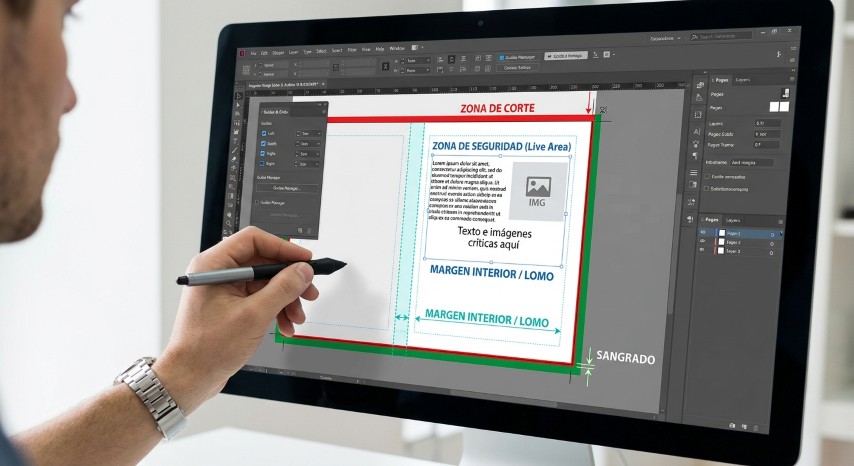
Diferencia técnica entre márgenes, sangrado y zona de seguridad
Margen interior (Gutter/Lomo): El espacio que se deja en el centro del libro para que el texto no quede oculto por el encuadernado. Cuanto mayor sea el número de páginas, mayor debe ser este margen.
Zona de seguridad (Live Area): Ningún elemento importante (texto, números de página, logotipos o rostros) debe estar a menos de 0.375 pulgadas (9.5 mm) del borde del corte.
Sangrado (Bleed): Se utiliza exclusivamente cuando existen imágenes, fondos o elementos gráficos que se extienden hasta el borde mismo de la página física.
Tabla de márgenes mínimos obligatorios según extensión
| Recuento de páginas | Margen interior (Sin Sangrado) | Margen interior (Con Sangrado) | Márgenes exteriores mínimos |
| 24 a 150 págs. | 0.375 in (9.5 mm) | 0.375 in (9.5 mm) | 0.25 in (6.4 mm) |
| 151 a 300 págs. | 0.500 in (12.7 mm) | 0.500 in (12.7 mm) | 0.25 in (6.4 mm) |
| 301 a 500 págs. | 0.625 in (15.9 mm) | 0.625 in (15.9 mm) | 0.25 in (6.4 mm) |
| 501 a 828 págs. | 0.750 in (19.1 mm) | 0.750 in (19.1 mm) | 0.25 in (6.4 mm) |
NOTA: es recomendable consultar estos datos en la página oficial de Amazon KDP por si ha cambiado o me he podido equivocar en algo al redactar y revisar este artículo.
NOTA 2: Si tu libro contiene imágenes a sangre, debes añadir 0.125 pulgadas (3.2 mm) al ancho de la página y a la parte superior e inferior al configurar el documento base.
3. Tipografías e imágenes: Configuración interna del archivo
Incluso si los márgenes son correctos, un archivo PDF puede ser devuelto si los elementos internos no cumplen las especificaciones de la tipografía digital o la resolución de impresión.
Incrustación de fuentes (Font Embedding)
El sistema de comprobación de KDP rechazará el archivo o alterará la composición tipográfica si las fuentes utilizadas no están 100% incrustadas dentro del PDF.
- Al exportar tu documento a PDF, selecciona el estándar PDF/X-1a:2001 o PDF/X-4.
- Evita fuentes del sistema protegidas contra modificación o licencias de uso únicamente en pantalla.
Gestión de imágenes y modelo de color
Resolución: las ilustraciones, gráficos o fotografías deben tener una resolución nativa de 300 DPI (puntos por pulgada) en su tamaño final de impresión. Imprimir imágenes extraídas de páginas web (72 DPI) dará como resultado páginas pixeladas o borrosas.
Modo de Color: aunque Amazon acepta PDFs en RGB y los convierte automáticamente, la conversión directa puede alterar la saturación y el contraste. Trabajar y exportar la tripa en CMYK (o Escala de Grises para interiores en blanco y negro) garantiza que el resultado impreso sea fiel a lo diseñado.
4. El diseño de la cubierta: Cálculo del lomo y PDF desplegado
La cubierta no se sube como dos páginas independientes (portada y contraportada), sino como una plantilla de cubierta desplegada única que incluye la contraportada (izquierda), el lomo (centro) y la portada (derecha), rodeados por su correspondiente sangrado.
Pasos para construir la plantilla de cubierta sin errores
Definir el grosor del lomo: el tamaño del lomo depende de dos factores: el número exacto de páginas y el tipo de papel seleccionado.
- Papel blanco (0.002252 pulgadas por página)
- Papel crema (0.0025 pulgadas por página)
- Papel color estándar (0.002252 pulgadas por página)
Añadir el sangrado de cubierta: la plantilla de la cubierta debe llevar obligatoriamente un sangrado perimetral de 0.125 pulgadas (3.2 mm) alrededor de todo el diseño desplegado.
Respetar el código de barras: Amazon KDP colocará de forma automática el código de barras en la esquina inferior derecha de la contraportada. Debes dejar un espacio limpio de 2 x 1.2 pulgadas (5 x 3 cm) libre de texto o elementos visuales clave en esa zona.
5. Checklist técnico antes de subir tu PDF a KDP
Antes de iniciar sesión en tu panel de KDP y cargar tu archivo final, verifica cada uno de los siguientes puntos:
- [ ] El tamaño del documento coincide exactamente con una de las dimensiones oficiales de KDP.
- [ ] El número de páginas es par y la paginación está correctamente alineada (páginas impares a la derecha, pares a la izquierda).
- [ ] Las fuentes están 100% incrustadas en el PDF exportado.
- [ ] No hay elementos de texto dentro del área de seguridad (a menos de 9.5 mm del borde).
- [ ] El sangrado está activado en KDP (marcando la casilla «Con sangrado») únicamente si las imágenes llegan al borde de la página.
- [ ] El archivo PDF se ha generado en formato PDF/X para consolidar capas, transparencia y fuentes.
- [ ] La portada es una sola página desplegada que incluye contraportada, lomo y portada en el tamaño correcto.
¿Sigues teniendo problemas para validar tu PDF en Amazon KDP?
Superar el validador técnico de Amazon KDP requiere precisión milimétrica. En ocasiones, aunque los márgenes parecen correctos visualmente, existen capas de texto ocultas, cajas de imágenes transparentes que rozan los márgenes de seguridad o inconsistencias en la estructura del PDF que bloquean la publicación una y otra vez.
Si has revisado los puntos descritos en esta guía y el previsualizador de KDP sigue mostrando errores de maquetación o desconfigurando tu obra, no necesitas rehacer tu trabajo desde cero. Una revisión y corrección técnica de archivos para KDP permite diagnosticar el documento original, ajustar la estructura de márgenes y exportar un PDF listo para su aprobación inmediata por parte del algoritmo de Amazon.