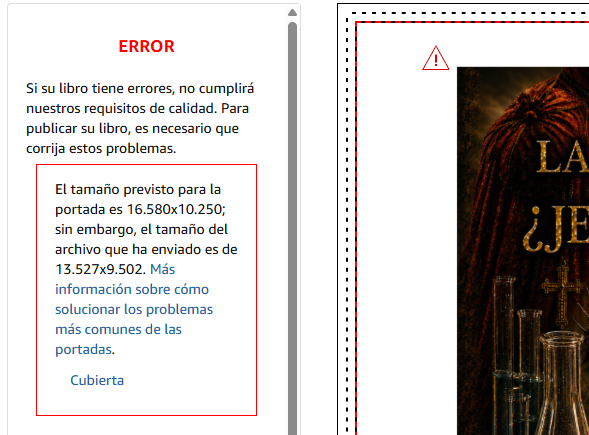
Si estás leyendo esto, es muy probable que hayas subido tu manuscrito o tu portada a Amazon KDP con toda la ilusión del mundo, para encontrarte minutos después con un mensaje en rojo dentro del Previsualizador de Archivos que te impide avanzar.
Frases como «Los elementos que se extienden fuera de la página deben tener sangría» o «El contenido se encuentra fuera de la zona segura» son el dolor de cabeza habitual cuando se prepara un PDF para impresión bajo demanda.
En Texto Vivo sabemos perfectamente lo desesperante que resulta estancarse en este punto. La diferencia entre una maqueta digital que se ve bien en pantalla y un archivo físico preparado para las prensas de Amazon radica en cuestiones de geometría editorial muy concretas.
A continuación, analizamos exactamente por qué KDP rechaza tu PDF por problemas de sangría o márgenes y qué ajustes debes revisar en tu software de maquetación.
Por qué Amazon KDP rechaza tu PDF (Márgenes vs. Sangría)
Para solucionar el problema, primero hay que entender qué está midiendo el robot de revisión técnica de Amazon. La mayoría de las herramientas de procesamiento de texto habituales (como Microsoft Word) no están diseñadas bajo estándares de imprenta profesional, lo que genera confusión entre tres conceptos esenciales:
- Tamaño de corte (Trim Size): las dimensiones finales que tendrá tu libro físico una vez impreso y guillotinado (por ejemplo, 6 x 9 pulgadas o 15,24 x 22,86 cm).
- Márgenes y Zona Segura (Safe Area): el espacio invisible que debe quedar libre entre el texto (o elementos clave) y el borde donde pasará la cuchilla. KDP exige un margen interior (el «lomo» o gutter) proporcional al número total de páginas para evitar que el texto quede oculto en el pliegue.
- Sangría (Bleed): el espacio extra que se añade a las dimensiones del documento cuando hay imágenes, fondos o líneas que deben llegar hasta el mismísimo borde de la página impresa.
El fallo más común
Si tu libro incluye imágenes que tocan el borde exterior, necesitas activar la opción «Con sangría» en la configuración de KDP. Si no añades los 0,125 pulgadas (3,2 mm) adicionales en los bordes superior, inferior y exterior de tu documento, la máquina de impresión no tendrá margen de error al cortar, dejando bordes blancos indeseados o recortando parte de tu ilustración.
Cómo solucionar los errores de sangría según tu programa de maquetación
1. Configuración del archivo en Microsoft Word
Word no gestiona la sangría de forma nativa como lo hace un programa de maquetación profesional. Si tu libro tiene imágenes a sangre, la solución requiere trucar la dimensión total de la página:
- Accede a Disposición > Tamaño > Más tamaños de papel.
- Si tu libro mide 6 x 9 pulgadas con sangría, debes sumar manualmente
0,125 pulgadasal ancho y0,25 pulgadasa la altura total (ya que hay sangría arriba y abajo). El tamaño de papel personalizado debe ser 6,125 x 9,25 pulgadas. - Extiende tus imágenes hasta cubrir por completo el nuevo límite de la página.
- Al exportar a PDF, asegúrate de guardar el documento preservando el tamaño de página personalizado.
2. Configuración en Adobe InDesign (Estándar Profesional)
InDesign facilita enormemente este proceso porque separa el tamaño del lienzo de la zona de sangrado:
- Ve a Archivo > Ajustar documento.
- En el apartado Sangrado y anotaciones, define
3,175 mm(o0,125 in) en Top, Bottom y Exterior. Deja el Interior en0si estás utilizando páginas opuestas. - Verifica que las cajas de imagen o fondos de color se extiendan hasta la línea roja indicadora de sangrado, no solo hasta el borde blanco de la página.
- En el momento de exportar (Archivo > Exportar > Adobe PDF Impresión), ve a la pestaña Marcas y sangrados y marca la casilla «Utilizar configuración de sangrado del documento».
Nota importante: Si exportas tu PDF sin marcar la casilla de sangrado en InDesign, el PDF generado omitirá los milímetros extra y Amazon KDP volverá a rechazar el archivo, independientemente de que los hubieras configurado en tu mesa de trabajo.
Tabla de márgenes mínimos obligatorios para Amazon KDP
Si el fallo se debe al margen del lomo (gutter), el motivo es que el grosor de tu libro requiere más espacio libre hacia el interior a medida que aumenta el número de páginas. Consulta la siguiente tabla de referencia de límites mínimos:
| Número de páginas | Margen interior mínimo (sin sangría) | Margen interior mínimo (con sangría) |
| De 24 a 150 páginas | 0,375 in (9,5 mm) | 0,375 in (9,5 mm) |
| De 151 a 300 páginas | 0,500 in (12,7 mm) | 0,500 in (12,7 mm) |
| De 301 a 500 páginas | 0,625 in (15,9 mm) | 0,625 in (15,9 mm) |
| Más de 500 páginas | 0,750 in (19,1 mm) | 0,750 in (19,1 mm) |
Recuerda que los márgenes exteriores (superior, inferior y lateral externo) deben ser siempre de al menos 0,25 in (6,4 mm) sin sangría o 0,375 in (9,5 mm) si el documento incluye sangría.
Checklist rápido antes de volver a subir tu PDF a KDP
Antes de intentar la resubida del archivo en tu panel de autor, repasa estos cuatro puntos clave en tu visor de PDF habitual:
- Revisa la casilla de Sangría en la plataforma: ¿has seleccionado «Con sangría» en las opciones de contenido de KDP antes de subir el archivo? Si tu PDF lleva sangría pero dejas marcada la opción «Sin sangría», la plataforma descompensará las medidas.
- Inspecciona los elementos no impresos: asegúrate de que no haya cajas de texto vacías, números de página o encabezados tocando la «zona roja» del previsualizador.
- Comprueba el perfil de PDF exportado: lo ideal para imprenta es exportar bajo el estándar PDF/X-1a:2001 o PDF/X-4, los cuales fuerzan el acoplado de capas y la correcta delimitación del sangrado.
- Imágenes a doble página: si tienes ilustraciones que cruzan de la página izquierda a la derecha, la gestión del margen interior requiere un tratamiento técnico especial mediante la división de la imagen para no perder información visual en el pliegue.
¿Sigues teniendo problemas para validar tu maqueta?
Ajustar los milímetros de sangría, calcular el margen del lomo según el tipo de papel (blanco, crema o color) y garantizar que la exportación mantenga las incrustaciones de fuentes correctas puede convertirse en un proceso frustrante cuando la herramienta de maquetación no responde como debería.
Si tras aplicar estas correcciones el previsualizador de KDP sigue mostrando errores imprevistos o notas que el diseño de tu interior pierde estética al forzar los márgenes, a veces la solución requiere una revisión de arquitectura editorial más profunda. Puedes consultar nuestra guía completa de maquetación y publicación en KDP para entender el flujo global de trabajo o contactar con el equipo técnico de Texto Vivo para llevar a cabo una maquetación profesional a medida, garantizando que tu obra cumpla con todos los estándares gráficos y de impresión desde la primera revisión.