Terminar de escribir tu libro es una sensación increíble. Han sido meses (o años) de peleas con la página en blanco, cafés fríos y revisiones interminables. Pero cuando por fin pones el punto final, si has optado por autoeditar y has maquetado tu libro, aparece un nuevo rival que no te esperabas: la preparación técnica del archivo para la imprenta.
Es completamente normal que, si es tu primera vez autoeditando, términos como sangrado, CMYK o marcas de corte te suenen a un idioma extraño. Quieres que el libro físico que llegue a tus manos sea idéntico al que tienes en tu cabeza, pero el paso del documento digital al papel esconde trampas que pueden arruinar tu trabajo.
En Texto Vivo sabemos perfectamente lo que se siente en ese momento de vértigo. Por eso, en este artículo te vamos a explicar, de tú a tú y de forma puramente técnica, cómo configurar y exportar tu PDF para que la imprenta te adore y tu libro quede impecable.
El enemigo número uno: El espacio de color (¿RGB o CMYK?)
Este es el error más común y el que más disgustos provoca cuando abres la caja con tus libros recién impresos.
Las pantallas de tu ordenador, tu tablet o tu móvil funcionan con un sistema de color llamado RGB (Rojo, Verde y Azul). Básicamente, componen los colores utilizando luz. Sin embargo, las máquinas de una imprenta no usan luz; usan tinta física. Trabajan en CMYK (Cian, Magenta, Amarillo y Negro).
Si exportas tu PDF en RGB, la máquina de la imprenta hará una conversión automática a tinta como buenamente pueda. ¿El resultado? Los colores vibrantes de tu portada digital se transformarán en tonos apagados, oscuros y sin vida en el papel.
La solución técnica: Antes de exportar, asegúrate de que el perfil de color de tu documento (especialmente la portada) esté configurado en CMYK (perfiles estándar como Coated FOGRA39 suelen ser los más recomendados en Europa). Si utilizas imágenes en el interior, conviértelas también a este perfil.
El sangrado y los márgenes de cortesía: Que no te coma la guillotina
Cuando una imprenta produce tu libro, no imprime página por página en tamaños individuales. Imprime en pliegos grandes de papel que luego una guillotina gigante corta a la medida exacta de tu libro.
Las guillotinas son máquinas de alta precisión, pero el papel se mueve y puede haber variaciones de milímetros.
- Si tus imágenes o fondos de color terminan justo en el borde de la página y la guillotina se desvía un cabello hacia afuera, quedará una línea blanca horrorosa en el filo del libro.
- Si el desvío es hacia adentro y has puesto texto demasiado cerca del borde, la guillotina se comerá tus palabras.
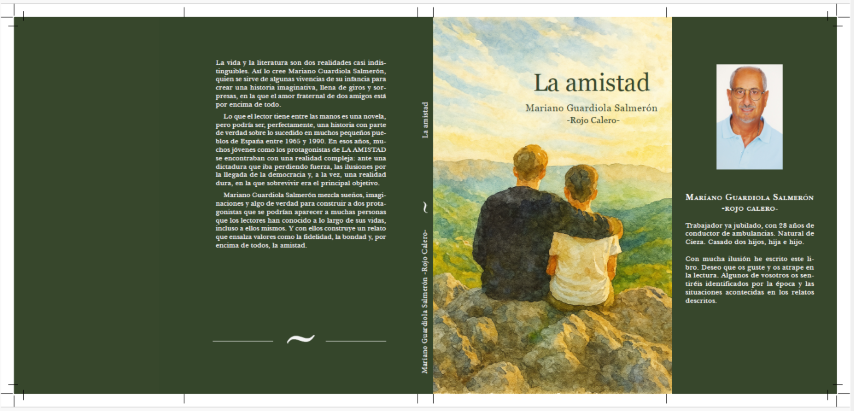
La solución técnica: Añade siempre un sangrado (o sangre) de 3 mm en todo el perímetro del documento. Esto significa que si tu libro mide 5 x 21 cm, el archivo final con sangre debe medir 15.6 x 21.6 cm. Extiende los fondos de color y las imágenes hasta ese límite exterior. Además, deja un margen de seguridad interior de al menos 12 mm para que el texto respire y no quede atrapado en el pliegue central del libro.
Fuentes incrustadas: El misterio de las letras cambiadas
Imaginas que has elegido una tipografía elegante y clásica para los títulos de tus capítulos. Exportas el PDF, lo envías a la imprenta y, cuando te llega el libro, los títulos aparecen con una tipografía genérica tipo Arial o Times New Roman. ¿Qué ha pasado?
Si no «incrustas» las fuentes en el archivo, el PDF solo contiene texto plano y una instrucción que dice: «Usa esta tipografía». Si el ordenador que controla las máquinas de la imprenta no tiene esa fuente exacta instalada en su sistema operativo, la sustituirá por la que le dé la gana de forma automática.
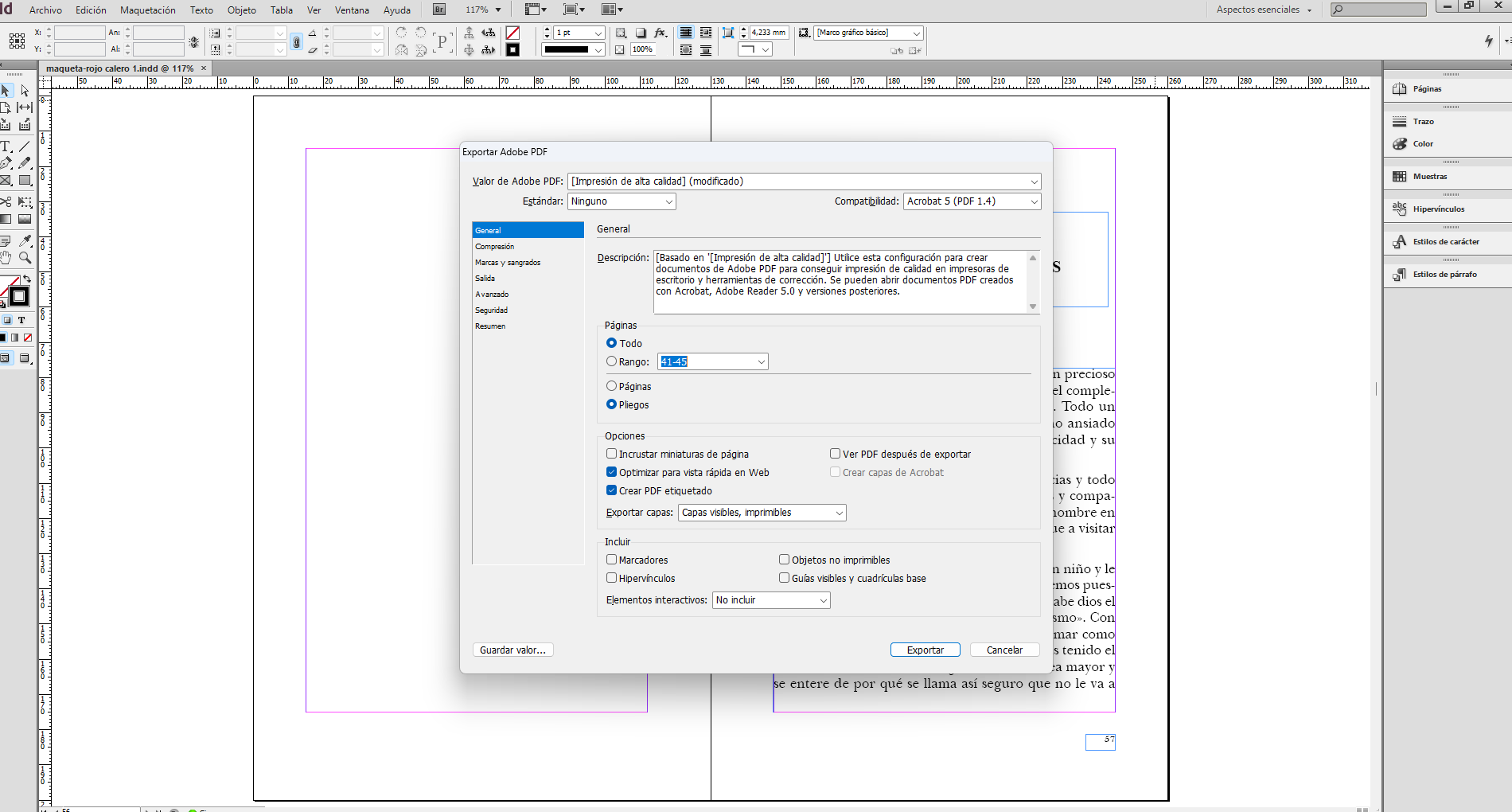
La solución técnica: Al generar el PDF, busca la opción que indique «Incrustar todas las fuentes» (Embed all fonts). Si utilizas programas profesionales como Adobe InDesign, esto se gestiona automáticamente si seleccionas los estándares correctos de exportación.
El estándar PDF/X: El lenguaje universal de las imprentas
No todos los PDFs son iguales. El PDF que descargas de una factura de la luz no sirve para imprimir un libro de alta calidad. Las imprentas exigen estándares internacionales que blindan el archivo para que ninguna máquina lo malinterprete.
El estándar de oro en el sector editorial es el formato PDF/X. Este formato restringe cosas que puedan romper la impresión, como las transparencias mal enfocadas, los colores RGB o las fuentes sin incrustar.
- PDF/X-1a: Es el más clásico y seguro. Convierte todo a CMYK de forma estricta y acopla las transparencias. Es el que suelen pedir las imprentas tradicionales.
- PDF/X-4: Un estándar más moderno que permite gestionar transparencias vivas y perfiles de color avanzados. Ideal si tu libro tiene un diseño gráfico complejo.
Conclusión: El papel no tiene botón de «Deshacer»ç
Preparar un libro para la imprenta requiere un cambio de chip: hay que pasar de la mentalidad creativa del escritor a la mentalidad matemática y técnica del editor. Un error de milímetros o un perfil de color equivocado puede arruinar una inversión económica importante y, lo que es peor, la ilusión de ver tu obra materializada.
Aprender a manejar estos parámetros técnicos lleva tiempo y requiere herramientas profesionales de maquetación (Word, por desgracia, no permite este nivel de control para imprenta profesional).
Si estás en esa fase final y sientes que la parte técnica te sobrepasa o prefieres centrarte exclusivamente en disfrutar de tu faceta como autor, recuerda que no tienes por qué hacerlo solo. Un servicio de maquetación profesional y control técnico se encarga de que tu manuscrito cumpla de forma milimétrica con los estándares de cualquier imprenta del mundo, garantizando que el resultado físico sea, sencillamente, perfecto.
Al fin y al cabo, tu historia se merece un acabado a la altura del esfuerzo que pusiste al escribirla.