El proceso de escritura de una novela o un ensayo suele centrarse en la trama, el desarrollo de personajes o la solidez de los argumentos.
Pero no se puede olvidar la fase de corrección, donde hay que pensar no solo en la estructura, sino en la forma. Te digo esto porque existe un lenguaje silencioso que separa de inmediato un manuscrito amateur de uno profesional: el formato ortotipográfico.
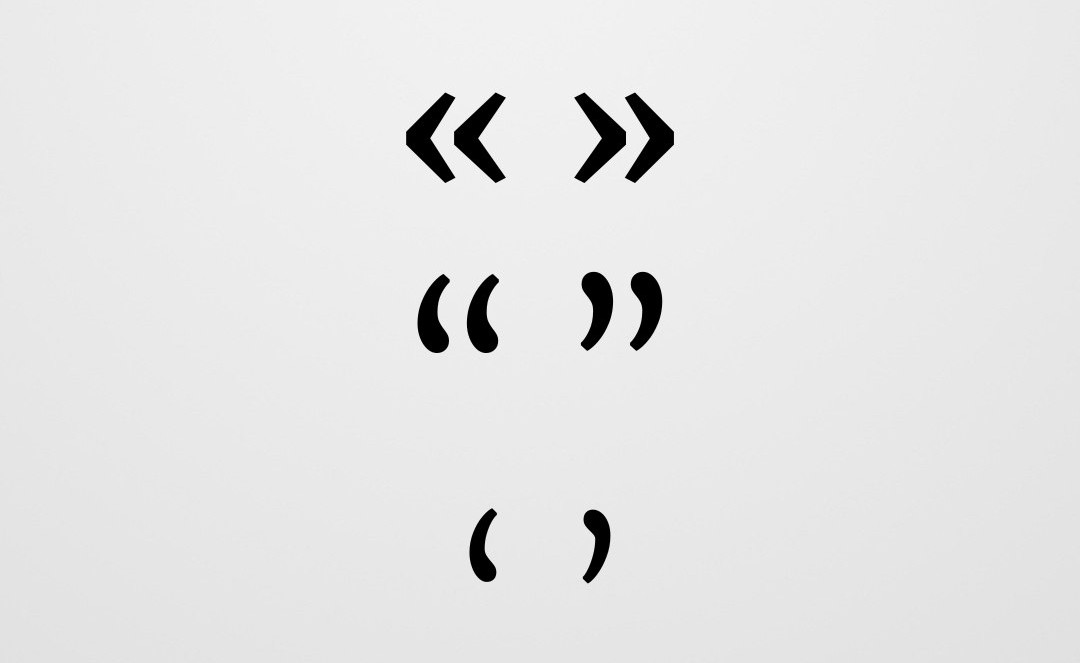
Uno de los errores más frecuentes, y que más rápido detecta un comité editorial o un corrector profesional, es el uso sistemático de las comillas inglesas (» «) o las comillas simples (‘ ‘) en lugar de las comillas latinas, españolas o angulares (« »).
En esta guía analizaremos qué dice la Real Academia Española (RAE) al respecto, cómo estructurar la jerarquía de comillas en textos complejos y cómo solucionar el eterno problema técnico de configurarlas en Microsoft Word.
¿Por qué la RAE exige las comillas latinas (« »)?
En la tipografía en español, las comillas latinas (también llamadas angulares o españolas) son las comillas de primer nivel. Esto significa que siempre que se deba entrecomillar un texto por primera vez (ya sea una cita textual, un pensamiento o un término irónico), estas son las que deben utilizarse por norma.
Norma de la RAE: «En los textos impresos, se recomienda utilizar en primera instancia las comillas españolas, reservando los otros tipos para cuando deban entrecomillarse partes de un texto ya entrecomillado».
El uso de las comillas inglesas como opción principal es un anglicismo tipográfico heredado de la configuración por defecto de los procesadores de textos norteamericanos y de la distribución de los teclados estándar. Para un lector profesional o un editor, abrir un manuscrito y encontrar comillas rectas es el primer síntoma de que el texto no ha pasado por un filtro de corrección.
La jerarquía de las comillas: ¿Qué pasa cuando se cruzan?
Uno de los mayores dolores de cabeza al redactar un manuscrito ocurre cuando un personaje, dentro de una cita o un diálogo, cita a su vez las palabras de otra persona o utiliza un término que requiere entrecomillado.
Para resolver esto sin generar caos visual, la ortotipografía española establece una estricta jerarquía de tres niveles:
- Primer nivel (Exteriores): Comillas latinas o españolas (
« ») - Segundo nivel (Interiores): Comillas inglesas (
" ") - Tercer nivel (Anidadas): Comillas simples (
' ')
Ejemplo práctico de anidación correcta:
Si un narrador está reproduciendo lo que dijo un personaje, y ese personaje cita un libro, la estructura correcta debe ser:
- Correcto: «Cuando llegué, Juan me dijo: «Ya he terminado de leer ‘Cien años de soledad’ y es increíble»».
- Incorrecto: «Cuando llegué, Juan me dijo: «Ya he terminado de leer «Cien años de soledad» y es increíble»».
Nota de maquetación: Observa que el punto final de la frase siempre se coloca detrás de las comillas de cierre, nunca antes.
Cómo configurar Microsoft Word para escribir comillas latinas automáticamente
El verdadero problema para el escritor no es la teoría, sino la práctica. Por defecto, al pulsar las teclas Shift + 2, Word introduce comillas inglesas rectas o tipográficas. Estar insertando manualmente los símbolos « y » a través del menú de caracteres especiales rompe por completo el ritmo de escritura.
Existen dos métodos profesionales para solucionar esto en Word de forma definitiva.
Método 1: Asignación de atajos de teclado personalizados
Este es el método más limpio, ya que te permite controlar exactamente cuándo ponerlas sin que el corrector automático de Word interfiera en otros idiomas.
- En el menú superior de Word, ve a Insertar > Símbolo > Más símbolos.
- En el desplegable «Subconjunto», selecciona Latín básico o Suplemento Latín-1.
- Busca el símbolo de apertura
«. Haz clic en él y luego presiona el botón Teclas… (o Atajo de teclado). - En el campo «Nueva tecla de método abreviado», presiona una combinación cómoda. Recomendamos:
Alt + C(para apertura) yAlt + V(para cierre»). - Haz clic en Asignar y cierra.
A partir de este momento, escribirás las comillas correctas con la misma fluidez con la que usas las mayúsculas.
Método 2: Modificación de la Autocorrección (Para uso avanzado)
Si prefieres que Word sustituya automáticamente las comillas inglesas por las latinas mientras escribes, debes asegurarte de que el idioma del documento esté configurado estrictamente en Español (España), ya que Word vincula los signos tipográficos al diccionario activo.
Si esto no funciona debido a la versión de tu software, puedes forzarlo en:
- Archivo > Opciones > Revisión > Opciones de Autocorrección > Autoformato mientras escribe.
- Asegúrate de que la casilla «Comillas rectas» por «comillas tipográficas» esté activada. (Si el sistema operativo está bien configurado en español, transformará las comillas en angulares).
Más allá de las comillas: La importancia de la limpieza ortotipográfica
Dominar la jerarquía de las comillas es solo el primer paso para preparar un texto de cara a su publicación o envío a editoriales. Existen decenas de normas invisibles (como el uso de la raya de diálogo — en lugar del guion, o la correcta cursiva en extranjerismos) que determinan la calidad técnica de una obra.
El software de procesamiento de textos es una herramienta de redacción, pero no sustituye el ojo crítico de la edición profesional. Mantener la pulcritud en estos detalles asegura que el lector se concentre firmemente en lo que realmente importa: la fuerza de tu historia.